
Dashboard "Belastung"
Bisher hat Ihr Dashboard beispielsweise angezeigt, welche Kontrollaktivitäten abgeschlossen sind. Es hat jedoch nicht angezeigt, wie sie abgeschlossen wurden. Zwei unterschiedliche Aktivitäten können beide den Status „Abgeschlossen“ aufweisen, während nur eine beim ersten Durchlauf genehmigt und fristgerecht abgeschlossen wurde und die andere zweimal abgelehnt und eine Woche nach ihrem Fälligkeitsdatum genehmigt wurde.
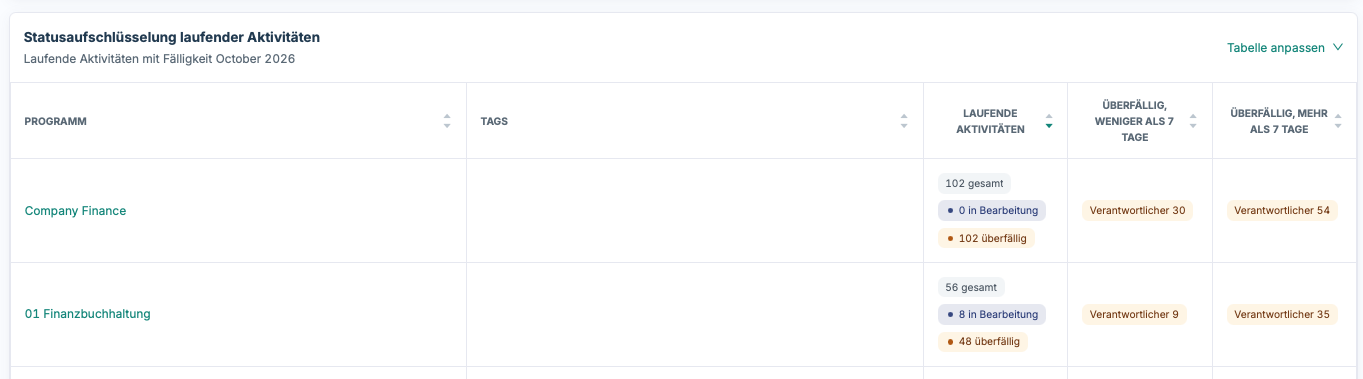
In der letzten Version 2.50 haben wir den Status „Belastung“ in die Aktivitätenliste aufgenommen. Mit dieser Version 2.51 erhält die Kontrollbelastung nun eine eigene Registerkarte „Belastung“ auf dem Dashboard, sodass Sie sehen können, wo Kontrollen (oder Maßnahmen, beziehungsweise andere Arten von Aufgabenflows) reibungslos ablaufen und wo es zu Engpässen kommt.
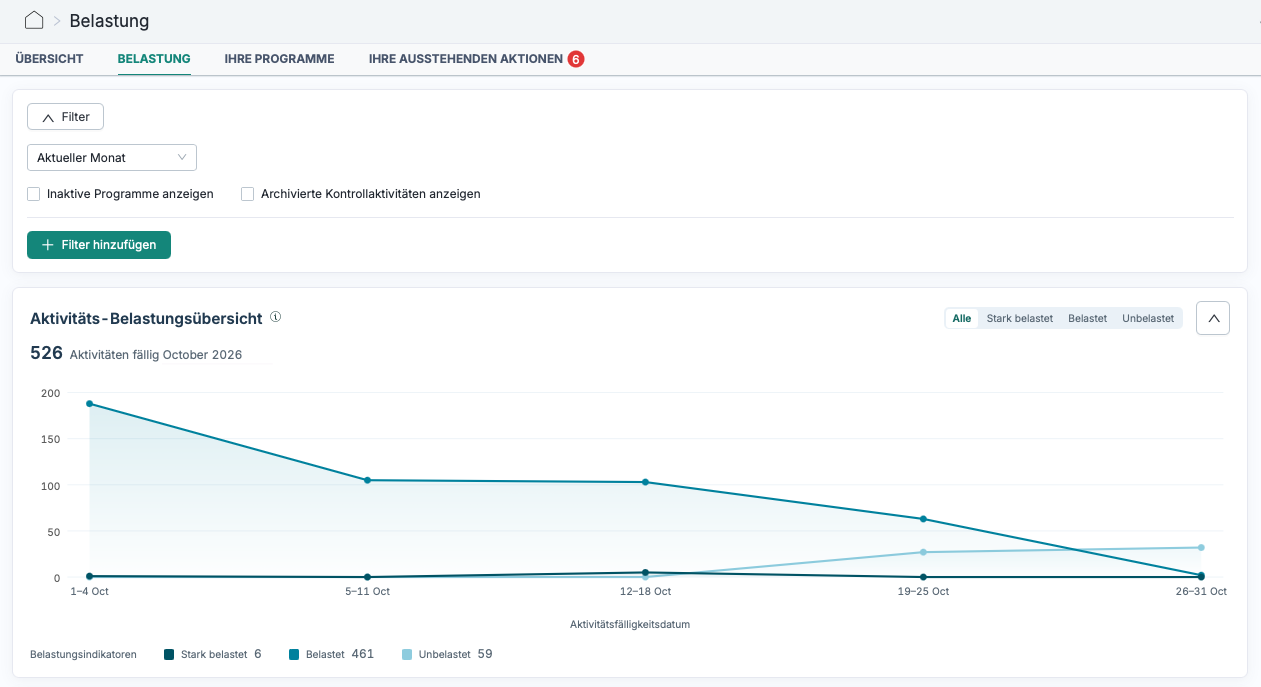
Die Registerkarte „Belastung“ besteht aus drei Teilen:
-
Übersicht über die Aktivitätsbelastung: Zeigt an, wie viele Aktivitäten im Zeitverlauf den Status „Stark belastet“, „Belastet“ oder „Unbelastet“ hatten, gruppiert nach Fälligkeitsdatum. Nutzen Sie diese Übersicht, um einen schwierigen Monat zu erkennen oder um zu überprüfen, ob eine von Ihnen vorgenommene Änderung funktioniert.
-
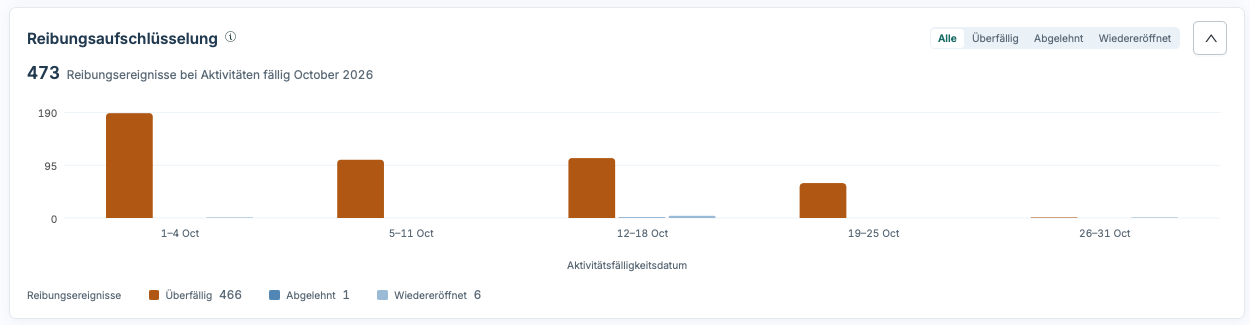
Aufschlüsselung der Reibungspunkte: Zählt die Reibungspunkte nach Art, „Überfällig“, „Abgelehnt“ und „Wiedereröffnet“. Überwiegen „Überfällige“ Einträge, deutet dies meist auf zeitliche Probleme oder eine hohe Arbeitsbelastung hin, während viele Ablehnungen oder Wiedereröffnungen in der Regel auf Qualitätsprobleme hindeuten, wie beispielsweise unklare Anweisungen oder fehlende Nachweise.
-
Statusübersicht der laufenden Aktivitäten: Listet alle Programme mit noch nicht abgeschlossenen Aktivitäten auf, gibt an, wie viele davon überfällig sind, wie groß die Verzögerung ist und ob sie auf den Verantwortlichen, den Prüfer oder den Zweitprüfer warten.
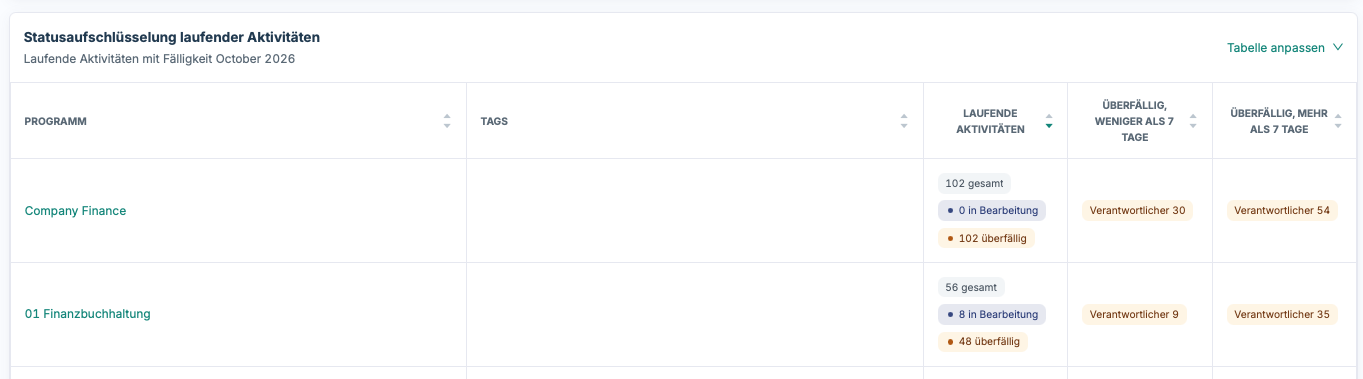
Jeder Diagrammpunkt und jede Zahl kann angeklickt werden, um die dahinterstehenden Aktivitäten in der Aktivitätenliste zu öffnen. Filtern Sie das Dashboard nach Fälligkeitszeitraum, Kontrollprogramm, Kontrolltag oder Organisationseinheit, und die Diagramme sowie die Tabelle werden gleichzeitig aktualisiert.
So eignet sich das Dashboard zum Beispiel für eine wöchentliche Überprüfung, bei wem Nachprüfungen erforderlich sind, für eine monatliche Analyse, ob die Reibungspunkte zunehmen oder abnehmen, sowie für Audit- oder Managementberichte zum vergangenen Quartal oder Jahr.
Administratoren, Organisationseinheits-Administratoren und alle Personen, die Zugriff auf mindestens ein Kontrollprogramm (auch über eine Organisationseinheit) haben, können die Registerkarte „Belastung“ öffnen. Sie sehen jedoch nur die Aktivitäten, auf die Sie Zugriff haben.
Spalte „Verbleibende Zeit bis zur Fälligkeit“ und neue Filter in der Aktivitätenliste
Bisher konnten Sie die Aktivitätenliste nach dem Status „überfällig“ filtern, jedoch nicht danach, wie lange eine Aktivität bereits überfällig ist oder wie bald sie fällig wird. Eine Aktivität, die zwei Stunden überfällig war, wurde genauso angezeigt wie eine, die zwei Monate überfällig war.
Die neue Spalte „Verbleibende Zeit bis zur Fälligkeit“ und der Filter zeigen genau an, wie viel Zeit noch verbleibt oder wie überfällig eine Aktivität ist:
-
Erledigen Sie die ältesten Aufgaben zuerst: Suchen Sie nach Aktivitäten, die seit einer Woche oder länger überfällig sind, und kümmern Sie sich darum, bevor sie zu einem Prüfungsbefund werden.
-
Handeln Sie, bevor es zu spät ist: Sehen Sie nach, was in den nächsten Tagen fällig ist, und versenden Sie eine Erinnerung, solange noch Zeit ist.
-
Erkennen Sie neue Verzögerungen frühzeitig: Suchen Sie nach Aktivitäten, die erst gestern überfällig geworden sind, solange sie noch "zeitlich im Rahmen" abzuarbeiten sind.
Die Spalte „Verbleibende Zeit bis zur Fälligkeit“ befindet sich in der Aktivitätenliste direkt neben der Spalte „Fälligkeitsdatum“. Bei anstehenden Aufgaben wird die verbleibende Zeit angezeigt, zum Beispiel „2 Tage“. Überfällige Aufgaben werden rot markiert, zum Beispiel „3 Tage überfällig“. Klicken Sie auf die Spaltenüberschrift, um die am längsten überfälligen Aufgaben ganz oben anzuzeigen.
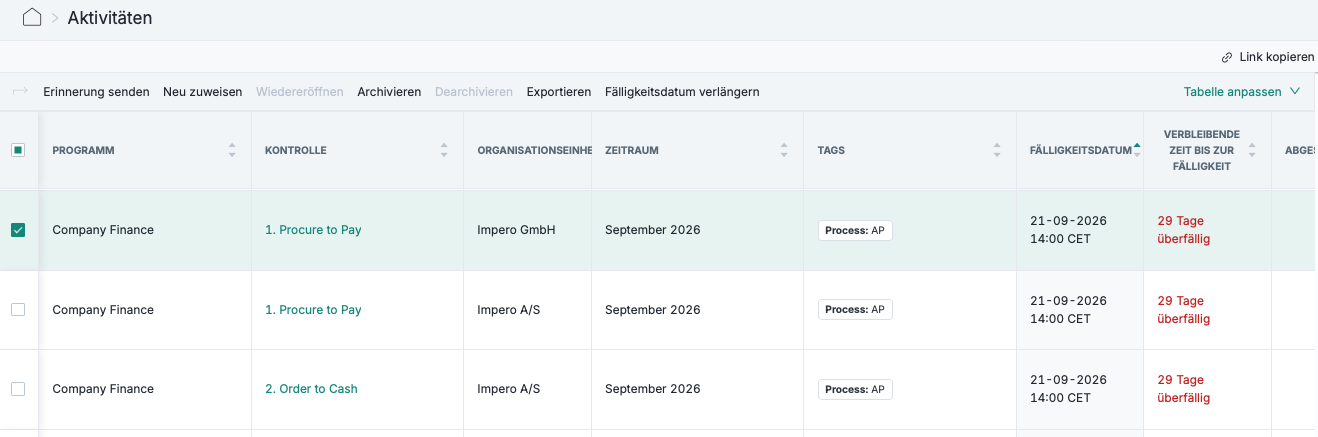
Um hiernach zu filtern, klicken Sie auf „+Filter hinzufügen“, wählen Sie „Verbleibende Zeit bis zur Fälligkeit“ aus und legen Sie fest, um wie viele Stunden oder Tage die Aktivität überfällig oder wann fällig ist. Beispielsweise zeigt „ist seit mindestens 7 Tagen überfällig“ alle Einträge an, die seit einer Woche oder länger überfällig sind.
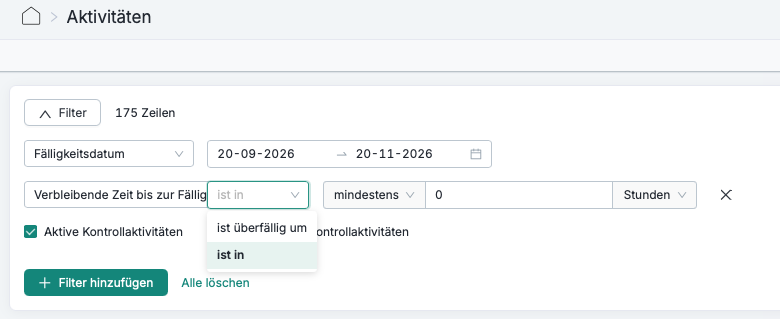
Tipp: Auf dem Belastungs-Dashboard führen die Zahlen unter „Überfällig, weniger als 7 Tage“ und „Überfällig, mehr als 7 Tage“ zur Aktivitätenliste, wobei der Filter „Bis zum Fälligkeitsdatum“ bereits voreingestellt ist.
Fälligkeitstermin verlängern
Manchmal benötigt eine Aktivität mehr Zeit als geplant. Eine Schlüsselperson ist abwesend, ein Auditor fordert zusätzliche Nachweise an oder ein vorgelagerter Prozess verzögert sich. Bislang konnte der Fälligkeitstermin einer Aktivität nach deren Erstellung nicht mehr geändert werden.
Administratoren und alle Personen mit Bearbeitungsrechten für ein Kontrollprogramm können nun den Fälligkeitstermin einer Aktivität verlängern, wobei der ursprüngliche Termin eindeutig dokumentiert bleibt:
-
Aus der Aktivitätenliste: Verlängern Sie eine einzelne Aktivität oder wählen Sie mehrere aus und verlängern Sie diese gesammelt.
-
Beim Wiedereröffnen einer Aktivität: Impero fragt, ob Sie auch das Fälligkeitsdatum verlängern möchten, sodass beides in einem Schritt erfolgt. Die E-Mail zur Wiedereröffnung, die an den Verantwortlichen gesendet wird, enthält das neue Fälligkeitsdatum.
-
Altes und neues Fälligkeitsdatum nebeneinander: Im Log der Aktivität wird das alte Fälligkeitsdatum unter dem neuen angezeigt, inklusive dem Namen des verschiebenden Nutzers und dem beigefügten Kommentar, sodass stets ersichtlich bleibt, dass und weshalb die Frist verschoben wurde.

Hinweis: Bei abgeschlossenen und archivierten Aktivitäten kann die Frist nicht verlängert werden, und sobald eine Frist verlängert wurde, kann sie nicht mehr auf einen früheren Termin vorverlegt werden.
Hinweis: Die Funktion „Fälligkeitstermin verlängern“ ist pro Organisation/Impero-Tenant aktiviert. Wenn Sie diese Funktion nutzen möchten, wenden Sie sich bitte an support@impero.dk oder Ihre Impero Ansprechperson.
Organisationseinheiten-Verwaltung: Organisationseinheits-Zugriff für Benutzer aktualisieren
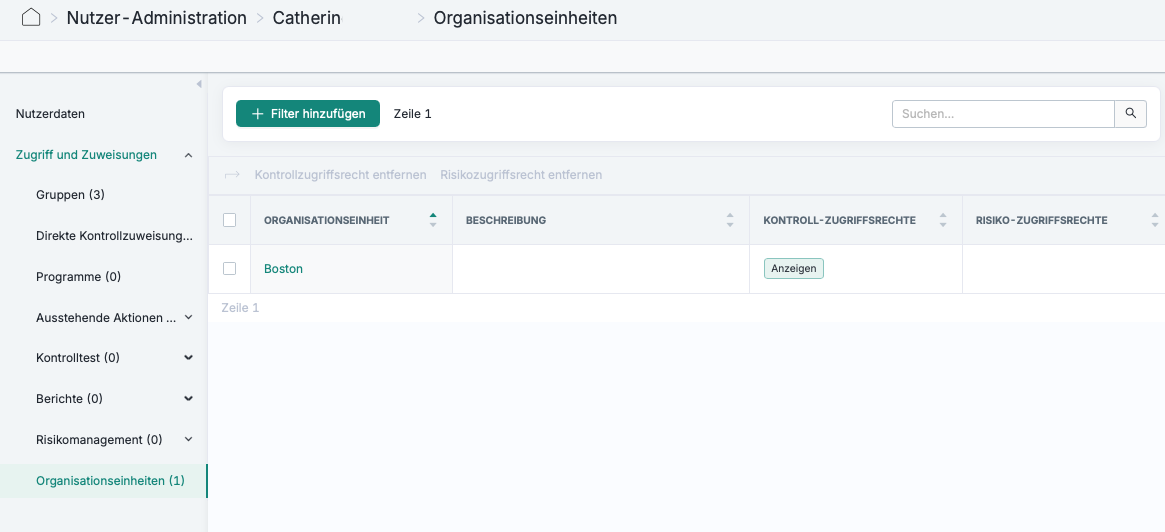
Organisationen, die das Organisationseinheiten Modul nutzen, können nun den Organisationseinheits-Zugriff eines Benutzers direkt im Benutzermanagement einsehen und verwalten.
-
Neue Registerkarte „Organisationseinheiten“: Jeder Benutzer verfügt nun über eine Registerkarte „Organisationseinheiten“, auf der seine Zugriffsrechte auf Kontrollmaßnahmen und Risiken in Organisationseinheiten angezeigt werden.
-
Entfernen oder Ersetzen über mehrere Organisationseinheiten hinweg: Entfernen Sie einen Benutzer aus einer Organisationseinheit oder ersetzen Sie ihn in einem Schritt durch einen anderen Benutzer in mehreren Organisationseinheiten. Dadurch lässt sich der Wechsel einer Rolle oder das Ausscheiden einer Person aus der Organisation wesentlich schneller abwickeln.
Kontrollrichtlinien
Einige Einstellungen müssen für alle Kontrollen in der Organisation gelten, nicht nur für diejenigen, bei denen ein Kontroll-Ersteller daran denkt, sie zu aktivieren. Mithilfe von Kontrollrichtlinien kann Ihre Organisation festlegen, wie sich die folgenden beiden Kontrolleinstellungen auf alle Kontrollen auswirken.
1. Anmeldung für Verantwortliche und Prüfer erforderlich
a. Aus: wie aktuelle Einstellung. Die Ersteller/Bearbeiter von Kontrollen (oder Maßnahmen, beziehungsweise anderen Aufgabenflows) entscheiden dies für jede Kontrolle einzeln.
b. Standardmäßig aktiviert: Die Einstellung ist für neue Kontrollen aktiviert. Die Ersteller von Kontrollen können sie weiterhin deaktivieren.
c. Für jede Kontrolle aktiviert: Bei allen Kontrollen ist eine Anmeldung erforderlich. Diese Einstellung tritt ein beim Erstellen, Duplizieren, Bearbeiten, Massenzuweisen und Massenimportieren von Kontrollen.
2. Aufgabentrennung
a. Aus: wie aktuelle Einstellung. Die Kontrollersteller/-bearbeiter entscheiden dies für jede Kontrolle individuell.
b. Standardmäßig aktiviert: Die Aufgabentrennung ist für neue Kontrollen aktiviert. Die Ersteller/Bearbeiter können sie weiterhin deaktivieren.
c. Für jede Kontrolle aktiviert: Die Aufgabentrennung ist für alle Kontrollen vorgeschrieben. Bei neuen Kontrollen, kopierten Kontrollprogrammen und Massenimporten wird sie aktiviert, und ein Speichervorgang, der gegen diese Regel verstößt, wird abgelehnt.
Bevor die Aufgabentrennung für jede Kontrolle durchgesetzt wird, überprüft Impero automatisch alle bestehenden Kontrollen. Wenn bei einer Kontrolle dieselbe Person sowohl als Verantwortlicher als auch als Prüfer angegeben ist, müssen diese Kontrollen zunächst um eine neue Person ergänzt werden. Sobald dies geschehen ist, wird die Aufgabentrennung für alle bestehenden Kontrollen aktiviert. Bereits vorhandene Aktivitäten (versendete Kontrollen) werden nicht geändert.
Hinweis: „Kontrollrichtlinien“ ist eine Funktion, die derzeit von Impero auf Anfrage aktiviert wird. Wenn Sie diese Funktion aktivieren lassen möchten, wenden Sie sich bitte an den Impero-Support. Eine Einstellungsseite, auf der Administratoren die „Kontrollrichtlinien“ selbst verwalten können, ist in Vorbereitung.
Anhänge über die öffentliche Impero-API abrufen
Nachweisdokumentation, das zur Durchführung von Prozessen oder einer Kontrolle hochgeladen wurde, muss häufig außerhalb von Impero verwendet werden, beispielsweise bei einer Prüfung oder beim Einbinden in Ihre eigenen (BI) Berichtstools. Bislang mussten Anhänge manuell aus jeder einzelnen Aktivität heruntergeladen werden.
Mit dem neuen API-Endpunkt „Anhänge“ können Sie Anhänge aus Aktivitäten über die öffentliche Impero-API abrufen, sodass Sie hochgeladene Nachweisdokumentation direkt in Ihren eigenen Prozessen und Tools verarbeiten können.
Weitere Verbesserungen
Aktualisierte Tabellen und Filter in der Benutzerverwaltung
Die Seiten der Benutzerverwaltung verwenden nun dieselben Tabellen und Filter wie der Rest von Impero, sodass das Suchen und Filtern von Benutzern genauso funktioniert, wie Sie es bereits aus anderen Listen kennen.