
Warum ist das nützlich?
Manchmal muss ein Fälligkeitsdatum verschoben werden. Informationen von Dritten können sich verzögern, der Verantwortliche kann abwesend sein, oder der Umfang einer Kontrolle kann sich geändert haben. Die Verlängerung des Fälligkeitsdatums kann verhindern, dass Aktivitäten überfällig werden, wenn es einen berechtigten Grund dafür gibt, dass der Verantwortliche oder die Prüfer mehr Zeit benötigen.
Hinweis: Die Option zum Verlängern von Fälligkeitsdaten muss zunächst für Ihre Organisation aktiviert werden. Wenn Sie in der Aktivitätenliste die Option "Fälligkeitsdatum verlängern" nicht sehen, wenden Sie sich an Ihren Customer Success Manager oder an support@impero.dk.
Wo kann ich diese Funktion nutzen?
Als Administrator oder als Nutzer mit Zugriff als Bearbeiter auf das Kontrollprogramm können Sie das Fälligkeitsdatum einer Aktivität an zwei Stellen in der Plattform verlängern:
- In der Aktivitätenliste
- In der Aktivität selbst
Wie verlängere ich das Fälligkeitsdatum in der Aktivitätenliste?
- Öffnen Sie die Aktivitätenliste.
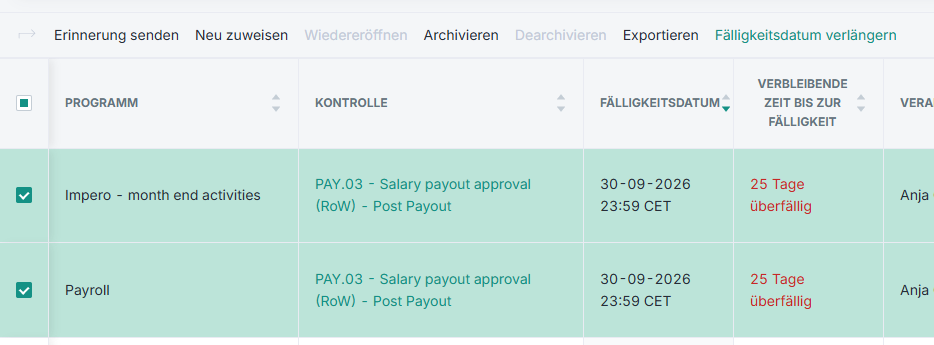
- Wählen Sie die Aktivitäten aus, für die Sie das Fälligkeitsdatum verlängern möchten.
- Klicken Sie auf "Fälligkeitsdatum verlängern".
- Dadurch wird ein Pop-up-Fenster geöffnet. Wählen Sie hier im Kalender das neue Fälligkeitsdatum aus. Sie können nur ein Datum auswählen, das nach dem aktuellen Fälligkeitsdatum der Aktivität liegt. Wenn Sie mehrere Aktivitäten ausgewählt haben, können Sie nur ein Datum auswählen, das nach dem spätesten Fälligkeitsdatum der ausgewählten Aktivitäten liegt.
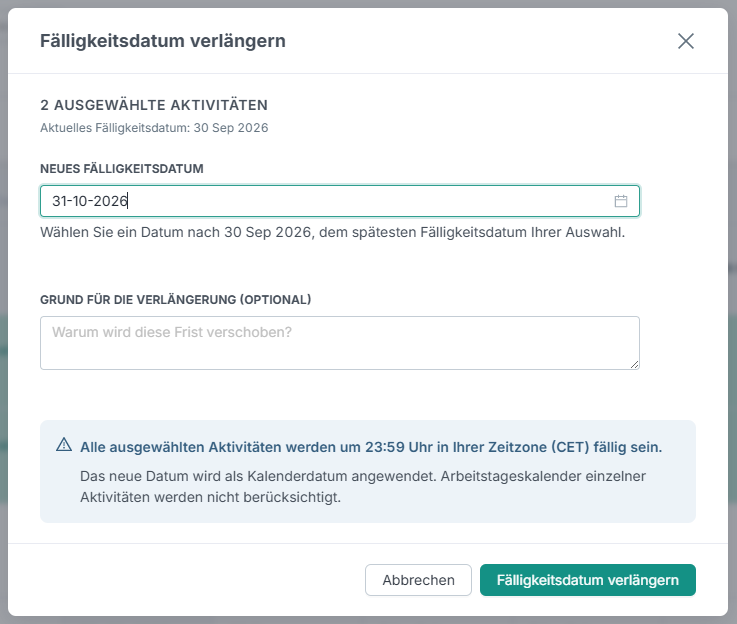
- Geben Sie gegebenenfalls einen Grund für die Verlängerung an. Der Grund wird in die E-Mail aufgenommen, die der Verantwortliche und die Prüfer erhalten.
- Bestätigen Sie die Verlängerung, indem Sie auf die grüne Schaltfläche "Fälligkeitsdatum verlängern" klicken. Eine Meldung oben auf der Seite bestätigt, dass das Fälligkeitsdatum verlängert wurde, und das neue Fälligkeitsdatum wird in der Aktivitätenliste angezeigt.

Wie verlängere ich das Fälligkeitsdatum in einer Aktivität?
- Öffnen Sie die Aktivität.
- Klicken Sie oben auf der Seite in der Leiste auf "Fälligkeitsdatum verlängern".

- Geben Sie gegebenenfalls einen Grund für die Verlängerung an. Der Grund wird in die E-Mail aufgenommen, die der Verantwortliche und die Prüfer erhalten.
- Bestätigen Sie die Verlängerung, indem Sie auf die grüne Schaltfläche "Fälligkeitsdatum verlängern" klicken. Eine Meldung oben auf der Seite bestätigt, dass das Fälligkeitsdatum verlängert wurde, und das neue Fälligkeitsdatum wird in der Aktivität angezeigt.
Was passiert, wenn ich das Fälligkeitsdatum einer Aktivität verlängere?
- Auch die Fälligkeitsdaten für den Verantwortlichen und die Prüfer verschieben sich: Die Fälligkeitsdaten für den Verantwortlichen und für jeden Prüfer werden um dieselbe Anzahl von Tagen verschoben wie das endgültige Fälligkeitsdatum der Aktivität, sodass die Zeit, die der Verantwortliche und die Prüfer für ihren Teil der Aktivität haben, gleich bleibt.
- Der Verantwortliche und die Prüfer erhalten eine E-Mail: In der E-Mail stehen das neue Fälligkeitsdatum, das bisherige Fälligkeitsdatum, der Name der Person, die das Fälligkeitsdatum verlängert hat, sowie der Grund, sofern ein Grund angegeben wurde.
- Die Verlängerung wird im Log der Aktivität angezeigt: Im Log der Aktivität steht, dass das Fälligkeitsdatum verlängert wurde, zusammen mit dem bisherigen und dem neuen Fälligkeitsdatum.
Wissenswertes
- Nur Nutzer mit bestimmten Rollen können Fälligkeitsdaten verlängern: Administratoren und Nutzer mit Zugriff als Bearbeiter auf das Kontrollprogramm können das Fälligkeitsdatum einer Aktivität verlängern.
- Abgeschlossene und archivierte Aktivitäten können nicht verlängert werden. Wenn Sie in der Aktivitätenliste mehrere Aktivitäten ausgewählt haben, unter denen sich eine abgeschlossene oder eine archivierte Aktivität befindet, ist die Option "Fälligkeitsdatum verlängern" ausgegraut und nicht anklickbar. Wenn Sie eine abgeschlossene oder eine archivierte Aktivität öffnen, wird die Schaltfläche "Fälligkeitsdatum verlängern" oben auf der Seite nicht angezeigt.
- Alle ausgewählten Aktivitäten erhalten dasselbe neue Fälligkeitsdatum. Wenn Sie das Fälligkeitsdatum mehrerer Aktivitäten gleichzeitig verlängern, erhält jede ausgewählte Aktivität genau das Datum, das Sie im Kalender auswählen. Die Aktivitäten werden nicht jeweils um eine bestimmte Anzahl von Tagen verschoben.
- Ein verlängertes Fälligkeitsdatum kann nicht wieder vorverlegt werden. Sobald das Fälligkeitsdatum einer Aktivität verlängert wurde, kann es nicht mehr auf ein früheres Datum geändert werden.
- Der Arbeitstagekalender wird nicht berücksichtigt. Das neue Fälligkeitsdatum entspricht genau dem Datum, das Sie im Kalender auswählen, unabhängig davon, ob dieses Datum in Ihrer Organisation als Arbeitstag gilt oder nicht.
Weitere Informationen: